
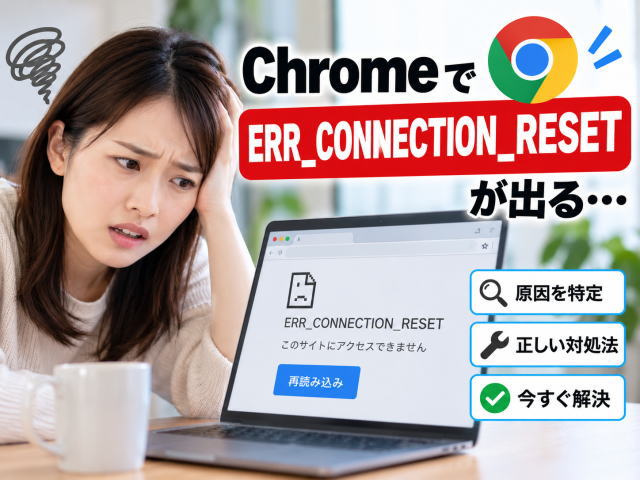
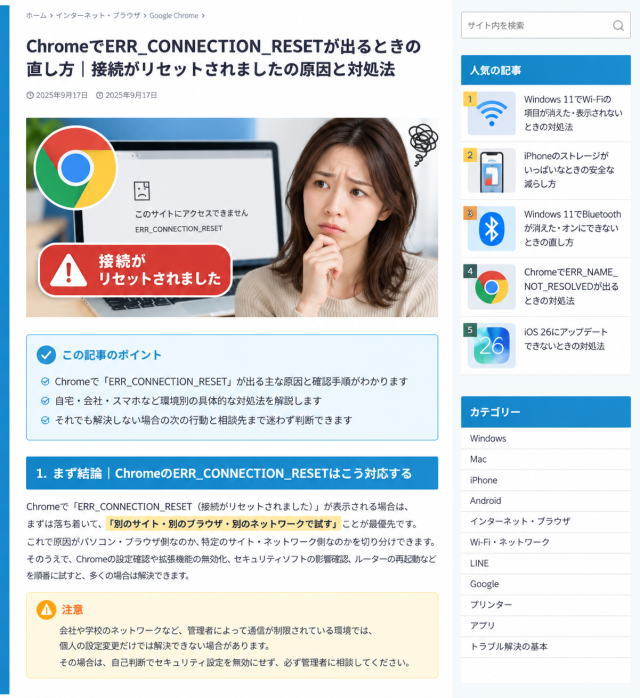
Google ChromeでWebサイトを開いたときに「このサイトにアクセスできません」「接続がリセットされました」「ERR_CONNECTION_RESET」と表示される場合、Chromeがサイトへ接続しようとした途中で通信が切断されています。
最初にキャッシュ削除やWindowsのネットワーク初期化をするのではなく、「そのサイトだけか」「Chromeだけか」「そのWi-Fiだけか」を比較すると原因を早く絞れます。
似たエラーにERR_CONNECTION_TIMED_OUTやERR_NAME_NOT_RESOLVEDがありますが意味は同じではありません。
TIMED_OUTは応答待ちが時間切れになった状態、NAME_NOT_RESOLVEDは名前解決が中心の問題です。
RESETは通信の途中で接続がリセットされた状態なので、サイト側、ネットワーク機器、VPN・プロキシ、セキュリティ製品、Chrome側などを切り分けます。
最初の3分で原因を切り分ける
まずエラーが出るページのURLを確認し、別の有名サイトをChromeで開きます。別サイトが普通に開くならインターネット全体が切れている可能性は下がります。
次に、同じURLをMicrosoft Edgeなど別ブラウザで開きます。さらに可能ならスマホを同じWi-Fiにつないで同じサイトを開きます。
この3つの比較だけで方向性が大きく変わります。Chromeだけ失敗するならChromeの拡張機能やプロファイルを疑います。
ChromeもEdgeも失敗するならWindows、セキュリティソフト、VPN、ルーター、回線側を疑います。
同じWi-Fiの全端末で特定サイトだけ失敗するなら、サイト側障害や回線・DNS・ルーター側の可能性が上がります。
手順1:ChromeとPCを再起動する
開いている作業を保存し、Chromeをすべて閉じて開き直します。それでも同じならWindowsを再起動します。
一時的なネットワーク処理やブラウザプロセスの不調ならこれだけで戻ることがあります。
単なる画面の再読み込みを何十回も繰り返すより、いったんプロセスを終了して再確認した方が切り分けになります。
再起動後は、最初に問題のサイトだけでなく別サイトも開きます。エ
ラーコードがERR_CONNECTION_RESETからTIMED_OUTやNAME_NOT_RESOLVEDへ変わった場合は、その新しいエラーに合わせて対処を変えます。
手順2:シークレットモードで同じサイトを開く
Chromeのメニューから「新しいシークレットウィンドウ」を開き、同じURLを入力します。
通常ウィンドウでは失敗するのにシークレットでは開ける場合、拡張機能や保存データなどChrome側の影響を疑いやすくなります。
ただしシークレットでも一部拡張機能を許可している環境があるため、これだけで断定はしません。
シークレットでも同じエラーなら、次に別ブラウザと別回線で比較します。ここで重要なのは、設定を一気に変更しないことです。
一つ変更するたびに同じURLを再確認すれば、何が原因だったか分かります。
手順3:別ブラウザで試す
Windows 11ならEdgeなど、Chrome以外のブラウザで同じURLを開きます。
Edgeでは開くのにChromeだけRESETになるなら、Chromeの拡張機能、プロファイル、保存データ、Chrome固有の設定が候補です。
Edgeでも同じなら、Chromeの再インストールを急ぐ必要はありません。Windowsやネットワーク経路側を先に確認します。
手順4:別回線で試す
可能であればスマホのモバイル回線など、普段と異なる安全な回線で同じサイトを確認します。
会社PCや業務データを扱うPCでは、社内規定に反してテザリングしないでください。
自宅Wi-Fiでは失敗し、スマホ回線では正常なら、自宅ルーター、プロバイダー、DNS、フィルタリングなどが候補になります。
逆に回線を変えてもそのPCだけ失敗するなら、PC側の可能性が高くなります。
手順5:Chromeを最新版にする
Chromeのメニュー→「ヘルプ」→「Google Chromeについて」を開き、更新があれば適用して再起動します。
古いブラウザを使い続けるとサイト側の新しい通信方式や証明書、セキュリティ要件との組み合わせで問題が起きることがあります。
会社管理のChromeでは更新が管理者によって制御されている場合があります。
「組織によって管理されています」と表示される環境でポリシーを勝手に変更せず、管理部門へエラーコード、URL、発生時刻、別ブラウザでの結果を伝えます。
手順6:拡張機能を切り分ける
広告ブロック、VPN、セキュリティ、通信内容を変更する拡張機能などが影響する場合があります
。「拡張機能」→「拡張機能を管理」を開き、最近追加したものや通信に関係するものから一時的にオフにして確認します。
すべて無効にして直った場合は、一つずつ戻して再発する拡張機能を特定します。
必要な拡張機能を全部削除する必要はありません。また、提供元が分からない拡張機能や「組織によってインストール」と表示されるものを勝手に削除するのは避けます。
手順7:VPNとプロキシを確認する
VPNを使っている場合は、VPN接続時だけエラーが出るかを確認します。
個人利用のVPNなら、サービスの公式手順に従って一時切断し、同じサイトを比較します。
会社のVPNはアクセス制御や証明書が関係するため、自分で削除せず管理者へ相談してください。
Windowsのプロキシ設定も確認します。「設定」→「ネットワークとインターネット」→「プロキシ」で、自分が設定した覚えのない手動プロキシが有効になっていないか確認します。
ただし会社・学校PCでは管理者が必要なプロキシを設定していることがあります。勝手にオフにすると業務システムへ接続できなくなる可能性があります。
手順8:セキュリティソフトやファイアウォールの通知を確認する
Web保護、HTTPSスキャン、ペアレンタルコントロール、企業向けフィルタリングなどが特定サイトへの通信を遮断する場合があります。
セキュリティソフトの履歴や通知に、問題のURLがブロックされた記録がないか確認します。
原因確認のためにウイルス対策やファイアウォールを長時間無効にしたままWeb閲覧するのは避けてください。
ブロックが原因と分かった場合は、製品の公式サポートや管理者に適切な許可ルールを確認します。
安全性が不明なサイトを例外登録して無理に開くべきではありません。
手順9:ルーターを再起動する
同じWi-Fiにつないだ複数端末で問題が起きる、または複数サイトで通信が不安定ならルーター側を確認します。
ルーターの管理画面で回線状態を確認し、メーカーやプロバイダーの手順に従って再起動します。
電源を抜く場合の待ち時間や、ONU・ホームゲートウェイとの起動順は機器によって異なるため、契約先の案内を優先します。
家族のオンライン会議や録画、固定電話などが同じ回線を使っている場合は、再起動で一時切断されるためタイミングに注意してください。
手順10:Chromeの閲覧データ削除は「Chromeだけおかしい」場合に試す
Chromeだけで特定サイトが失敗し、シークレットや別ブラウザとの比較から保存データが疑わしい場合は、そのサイトのCookieやキャッシュを整理します。
最初から「全期間・すべてのCookie」を削除すると、多くのサイトからログアウトして二段階認証を求められることがあります。
まず問題サイトのデータだけを削除できるならその方法を優先します。保存パスワードや自動入力まで必要なく消さないよう、削除対象を確認してください。
Windowsのネットワーク初期化は最後にする
Chromeだけの問題でネットワーク初期化を行うのは順番が逆です。
ネットワークのリセットはアダプター設定を再構成し、VPNなどの再設定が必要になる場合があります。別ブラウザ・別端末・別回線の比較を終え、Windows全体の通信がおかしいと分かってから検討します。
既存記事「ChromeでERR_NAME_NOT_RESOLVEDが出るときの直し方」や「ERR_CONNECTION_TIMED_OUTが出るときの直し方」も、表示されているエラーコードがそれらに変わった場合の参考になります。
症状別:どこに相談すればいい?
特定サイトだけ、どの端末・どの回線でも開けないならサイト運営者の障害情報を確認します。
自宅Wi-Fiだけで複数端末が失敗し、モバイル回線なら開く場合はルーターやプロバイダー側を確認します。
会社ネットワークだけで失敗するなら管理者へ相談します。Chromeだけ失敗しEdgeでは正常ならChrome側の設定・拡張機能を重点的に見ます。
問い合わせるときは「ERR_CONNECTION_RESET」という正確なコード、問題のURL、発生日時、Chromeのバージョン、Edgeで開けるか、スマホで開けるか、別回線ではどうかをまとめると診断が速くなります。
よくある質問
ERR_CONNECTION_RESETはサイトが閉鎖された意味ですか?
必ずしもそうではありません。通信途中で接続がリセットされたことを示すため、サイト側だけでなくPC、回線、VPN、プロキシ、セキュリティ機能など複数の原因が考えられます。
DNSを変更すれば直りますか?
DNSが原因のケースはありますが、RESETを見ただけでDNSと断定はできません。別端末・別回線・別ブラウザで比較してから判断してください。名前解決エラーならERR_NAME_NOT_RESOLVEDなど別コードが出ることもあります。
Chromeを再インストールすべきですか?
最初の対処ではありません。別ブラウザでも失敗するならChrome再インストールで改善する可能性は低く、ネットワーク側を先に調べるべきです。Chromeだけ失敗する場合も、更新・シークレット・拡張機能の確認を先に行います。
会社PCでVPNを切ってもいいですか?
会社のルールに従ってください。業務VPNやプロキシはセキュリティ上必要な場合があります。勝手に削除せず、管理者へ比較結果を伝えます。
まとめ
ERR_CONNECTION_RESETでは、まず「別サイト」「別ブラウザ」「別端末」「別回線」を比較し、Chrome・PC・Wi-Fi・サイトのどこで問題が起きているかを絞ります。
その後、Chrome更新、拡張機能、VPN・プロキシ、セキュリティ通知、ルーターの順に確認します。
設定を一度に何個も変えず、一つ試すたびに同じURLを再確認することが、最短で原因へたどり着くコツです。