

Androidスマホでアプリをタップしても開かない、起動直後に落ちる、「アプリが繰り返し停止しています」と表示される、画面が固まって反応しない――こうした症状は、アプリそのものの不具合だけでなく、Androidの更新不足、空き容量不足、通信状態、キャッシュの破損、別アプリとの競合などでも起こります。
最初から「データを削除」や「アンインストール」をする必要はありません。まず再起動と更新を確認し、次に「1つのアプリだけか」「複数のアプリで起きるか」を切り分け、データが消えにくい対処から順番に試すのが安全です。
まず確認:1つのアプリだけ?スマホ全体?
最初に、問題のアプリ以外を2〜3個開いてみてください。
特定のアプリだけが落ちるなら、そのアプリの更新・キャッシュ・アカウント・サーバー障害などが中心候補です。
複数のアプリが同時に落ちる、ホーム画面まで固まる、勝手に再起動する場合は、Android本体の空き容量やシステム更新、最近入れたアプリとの競合などを疑います。
Webサービスと連動するアプリは通信も確認します。
Wi-Fiからモバイルデータへ切り替えたときだけ動くなら、自宅Wi-FiやDNS、ルーター側の問題かもしれません。
逆にオフラインでも使える機能まで落ちるなら、通信だけが原因とは考えにくくなります。
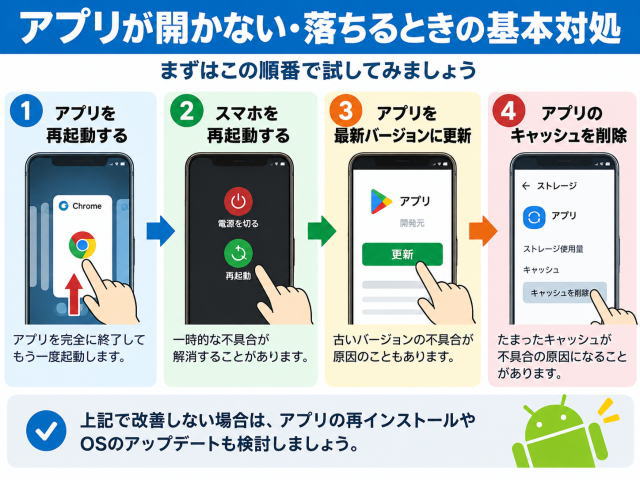
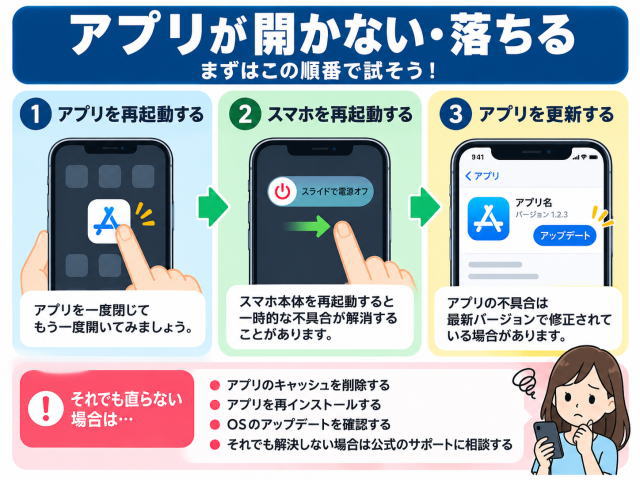
手順1:アプリを閉じてスマホを再起動する
一時的な処理の詰まりなら再起動で直ることがあります。まず問題のアプリを終了し、再度開きます。
それでも直らなければスマホを再起動してください。
GoogleのAndroidヘルプでも、動作しないアプリへの基本手順として端末の再起動が案内されています。
再起動後は、同じ操作を一度だけ再現して確認します。何度も連打すると、通信待ちや同期処理が重なり、原因が分かりにくくなることがあります。
手順2:Androidとアプリを更新する
次にAndroidのシステムアップデートと、問題のアプリの更新を確認します。
Androidは機種によって設定名が異なりますが、一般的には「設定」→「システム」周辺にシステムアップデートがあります。
メーカー独自のAndroidでは「ソフトウェア更新」など別名の場合があります。
アプリはGoogle Playストアを開き、プロフィールアイコン→「アプリとデバイスの管理」から更新を確認します。
アプリ側が新しいAndroidへ対応した修正版を配布している場合もあれば、逆に古いAndroidでは最新アプリが正常に動かない場合もあります。
更新前には充電残量と通信環境を確認してください。
OS更新の途中で電源が切れるのは避けます。会社支給端末など管理されているスマホでは、勝手に更新せず管理者の運用ルールを優先します。
手順3:空き容量を確認する
空き容量が極端に少ないと、アプリが一時ファイルを作れず、起動・更新・保存が不安定になることがあります。
「設定」→「ストレージ」などから残容量を確認し、不要な大容量動画やダウンロード済みファイル、使っていないアプリを整理します。
写真や動画を削除するときは、クラウドにあると思い込まず、必要なデータが別の場所にバックアップされていることを確認してから削除してください。
ゴミ箱に移しただけでは空き容量がすぐ増えないアプリもあります。
手順4:問題のアプリを強制停止する
通常の終了で直らない場合は、「設定」→「アプリ」→対象アプリから「強制停止」を試します。
強制停止はアプリの実行を止める操作で、通常はアプリ内データそのものを削除する操作ではありません。
機種によって項目名や場所が違うため、見つからない場合はメーカーの案内を確認してください。
強制停止したらアプリを開き直し、同じ症状が出るか確認します。ここで直るなら、一時的なバックグラウンド処理の不調だった可能性があります。
手順5:キャッシュを削除する
アプリのキャッシュは、表示や処理を速くするための一時データです。
これが壊れると起動時に落ちたり、画面が正しく表示されなかったりすることがあります
。「設定」→「アプリ」→対象アプリ→「ストレージとキャッシュ」などから「キャッシュを削除」を試します。
ここで「ストレージを消去」「データを削除」と似たボタンが並んでいることがありますが、意味は同じではありません。
キャッシュ削除は一時データ中心ですが、データ削除はログイン情報、アプリ設定、端末内にだけ保存されたデータなどを初期化する可能性があります。
「データを削除」はバックアップ確認後にする
キャッシュ削除でも直らず、そのアプリだけがおかしい場合はアプリデータの初期化が候補になります。
ただし、ゲームのローカルセーブ、録音、下書き、オフラインデータ、二段階認証関連など、アプリによって失うものが異なります。
「データを削除」「ストレージを消去」を押す前に、そのアプリのデータがアカウントやクラウドへ同期されているか、再ログインに必要なID・パスワード・認証手段を持っているかを必ず確認してください。
LINE、認証アプリ、金融アプリ、ゲームなどは特に慎重に扱います。
一般論だけで「消して大丈夫」と判断せず、そのサービスの公式引き継ぎ・バックアップ手順を先に確認してください。
手順6:アンインストールと再インストールは後半で
アプリを削除して入れ直すと、壊れたアプリファイルを置き換えられる場合があります。
しかし、アンインストールによって端末内のアプリデータが削除されることがあります。
Googleの案内でも、アンインストール時にはアプリ内に保存されたデータが消える点への注意があります。
そのため、再インストールは「再起動→更新→空き容量→強制停止→キャッシュ」の後に行うのが安全です。
削除前にアカウント連携、バックアップ、購入情報、引き継ぎコードなどを確認します。
複数のアプリが落ちるならセーフモードで切り分ける
最近アプリを追加してから複数アプリが不安定になった、スマホ全体が重い、勝手に再起動する場合は、ダウンロードした別アプリが影響している可能性があります。Androidのセーフモードでは、ダウンロードしたアプリを一時的に無効にして症状を比較できます。
セーフモードへの入り方はメーカー・機種で異なります。Googleもメーカーのサポートサイトで手順を確認するよう案内しています。
また、セーフモードでホーム画面のウィジェットが削除される場合があるため、必要なら事前に配置のスクリーンショットを残します。
セーフモードで症状が消えるなら、最近入れたアプリを一つずつ削除・無効化して原因を探します。
セーフモードでも変わらないなら、特定の追加アプリ以外に原因がある可能性が高くなります。
アプリではなくスマホ自体がフリーズする場合
問題が一つのアプリに限らず、画面全体が反応しない、頻繁に再起動する、電源が落ちる場合は「アプリが開かない」より広い端末トラブルとして考えます。
Androidヘルプでは、システム更新、ストレージ確認、使用していないアプリの終了、セーフモードによる原因切り分けなどが案内されています。
本体が異常に熱い、バッテリーが膨らんでいる、落下や水濡れ後から症状が出た場合は、ソフトウェア操作を繰り返すより使用を中止してメーカーや修理窓口へ相談する方が安全です。
やってはいけない対処:いきなり初期化
アプリが一つ落ちるだけでスマホを工場出荷状態へ戻すのは過剰です。
初期化は写真、アプリ、設定、認証情報などに大きく影響するため、通常のアプリトラブルでは最後の手段です。
まずアプリ単位の切り分けを終え、メーカーサポートでも端末側の問題と判断された場合に検討します。
初期化が必要になった場合は、Googleアカウント、写真・動画、連絡先、メッセージ、認証アプリ、LINEなど必要なデータのバックアップと復元方法を個別に確認します。
症状別の判断早見
「起動直後に落ちる」なら更新・強制停止・キャッシュを優先します。
「アップデート後から落ちる」ならアプリ側の既知不具合や追加更新も確認します
。「通信する画面だけ開かない」ならWi-Fiとモバイル回線を比較します。
「複数アプリが落ちる」なら空き容量、Android更新、セーフモードを確認します。
「特定アカウントでだけ失敗する」なら、アプリの障害情報やアカウント状態を公式サポートで確認します。
それでも直らない場合の相談先
特定アプリだけが直らない場合は、Google Playストアのアプリページなどから開発元のサポートを確認します。
問い合わせ時には、機種名、Androidバージョン、アプリのバージョン、表示されたエラー文、いつから発生したか、再起動・更新・キャッシュ削除を試したかをまとめると話が早くなります。
複数アプリや端末全体で異常が続く場合は、スマホメーカーや通信事業者のサポートへ相談します。
端末の故障が疑われるなら、初期化する前にバックアップ可否を確認してください。
よくある質問
キャッシュを削除すると写真やアカウントは消えますか?
通常の「キャッシュを削除」は一時データを整理する操作です。ただし、機種やアプリによって表示が異なるため、「データを削除」「ストレージを消去」と取り違えないでください。
アプリが落ちるたびに再インストールしてもいい?
おすすめしません。アプリ内だけに保存されたデータが消える可能性があるため、再起動、更新、空き容量、強制停止、キャッシュの順で確認し、バックアップを確認してから再インストールします。
セーフモードで直ったら故障ではない?
追加したアプリの影響が強く疑われますが、それだけで完全に断定はできません。最近インストール・更新したアプリから一つずつ確認し、通常起動へ戻して再発するかを見ます。
「アプリが繰り返し停止しています」はウイルスですか?
この表示だけでウイルスとは判断できません。アプリの不具合、更新の組み合わせ、キャッシュ破損、容量不足などでも起こります。不審なアプリを入れた直後なら削除やPlay Protectの確認も検討します。
まとめ
Androidアプリが開かない・落ちるときは、原因を一気に決めつけず、まず「そのアプリだけか、スマホ全体か」を確認します。
そのうえで、再起動、Androidとアプリの更新、空き容量、強制停止、キャッシュ削除の順に進めると、データを失うリスクを抑えながら切り分けできます。
データ削除、アンインストール、端末初期化は後半の手段です。特にログイン情報や端末内データが重要なアプリでは、バックアップと復元方法を確認してから実行してください。