
参考動画(この記事で扱う内容を動画でも確認できます)
この記事の結論(先に要点)
- 症状:表示されないという状況は非常にストレスフルです
- 原因:原因が考えられます
- まず試す:確認できます) YouTubeで開く 起きている症状 パソコンを
起きている症状
パソコンを起動した際に、モニターが真っ黒で何も表示されないという状況は非常にストレスフルです。
特に、自作PCを使用している場合、どこに問題があるのかを特定するのが難しいことがあります。
この症状は、モニター自体が故障しているのか、接続に問題があるのか、またはPC内部のハードウェアに起因するのか、様々な原因が考えられます。
考えられる原因
モニターが表示されない場合、いくつかの原因が考えられます。
まず、最も一般的な原因は接続ケーブルの不具合です。
HDMIやDisplayPort、VGAケーブルが正しく接続されていない、またはケーブル自体が故障している可能性があります。
また、モニターの電源が入っていない、またはモニター自体が故障している場合もあります。
次に、PC内部のハードウェアの問題も考えられます。
グラフィックボードが正しく取り付けられていない、または故障している場合、映像が出力されないことがあります。
さらに、RAMやマザーボードの不具合も影響を及ぼすことがあります。
最後に、ソフトウェアの問題も無視できません。ドライバーが古い、または設定が誤っている場合、モニターに信号が送られないことがあります。
今すぐできる対処法
まずは、基本的なチェックを行いましょう。モニターの電源が入っているか確認し、電源ケーブルがしっかりと接続されているかを確認します。
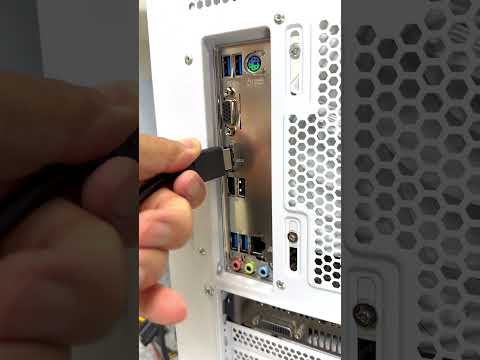
次に、接続ケーブルを確認し、正しく接続されているか、または別のケーブルを試してみることをお勧めします。
次に、PC内部のハードウェアを確認します。
グラフィックボードが正しく取り付けられているか、RAMがしっかりとスロットに挿入されているかを確認します。
これらの部品を一度取り外し、再度取り付けることで、接触不良を解消できる場合があります。
また、PCをセーフモードで起動してみることも有効です。
セーフモードでは、最小限のドライバーで起動するため、ソフトウェアの問題を特定する手助けになります。
それでも解決しない場合
もし上記の対処法を試しても問題が解決しない場合、ハードウェアの故障が考えられます。
この場合、専門の業者に診断を依頼することをお勧めします。
特に、自作PCの場合は、部品の互換性や取り扱いに注意が必要です。
また、保証期間内であれば、購入した店舗やメーカーに問い合わせてみるのも良いでしょう。
故障の原因を特定し、適切な対応を受けることができます。
再発を防ぐために
モニターが表示されない問題を再発させないためには、定期的なメンテナンスが重要です。
接続ケーブルやハードウェアの状態を定期的に確認し、問題があれば早めに対処することが大切です。
また、ドライバーの更新を怠らず、最新の状態に保つことも重要です。
さらに、PCの使用環境を整えることも忘れずに。過度なほこりや湿気はハードウェアに悪影響を及ぼすため、清潔な環境を保つよう心掛けましょう。
要点まとめ
- モニターが表示されない原因は、接続ケーブルの不具合やハードウェアの故障が考えられる。
- 基本的なチェックとして、電源と接続ケーブルの確認を行う。
- PC内部のハードウェアも確認し、必要に応じて再取り付けを試みる。
- 専門業者への相談や保証の利用も検討する。
- 定期的なメンテナンスと最新のドライバーの保持が再発防止につながる。