
参考動画(この記事で扱う内容を動画でも確認できます)
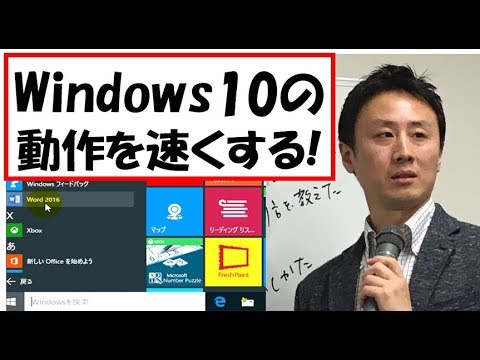
この記事の結論(先に要点)
- 症状:遅い場合、まずは以下の対処法を試してみましょう
- 原因:アプリケーションを開く際に、いつもよりも遅く感じることもあるでしょ
- まず試す:確認できます) YouTubeで開く 起きている症状 パソコンを
起きている症状
パソコンを起動したとき、画面が真っ暗なまま長時間待たされたり、デスクトップが表示されるまでに時間がかかるといった経験はありませんか?また、アプリケーションを開く際に、いつもよりも遅く感じることもあるでしょう。
これらの症状は、パソコンの動作が遅くなっていることを示しています。
特にWindows10を使用している場合、起動や動作の遅延は非常に一般的な問題です。
考えられる原因
パソコンの起動が遅くなる原因はいくつか考えられます。
まず、ハードディスクの容量が不足していることが挙げられます。
データやアプリケーションが多くなりすぎると、パソコンはそれらを読み込むのに時間がかかります。
また、スタートアッププログラムが多すぎる場合も、起動時間が延びる原因となります。
これらは、パソコンが起動時に自動的に立ち上がるアプリケーションで、必要ないものが多いと起動が遅くなります。
さらに、ウイルスやマルウェアが存在する場合も、パソコンの動作が遅くなる原因の一つです。
これらはバックグラウンドで動作し、システムリソースを消費します。
最後に、ハードウェアの老朽化や劣化も影響します。特に古いパソコンでは、最新のソフトウェアに対応できず、動作が遅くなることがあります。
今すぐできる対処法
パソコンの起動が遅い場合、まずは以下の対処法を試してみましょう。
1. 不要なファイルを削除する: ハードディスクの空き容量を増やすために、不要なファイルやアプリケーションを削除します。特に、使っていないソフトウェアやダウンロードフォルダ内のファイルを整理しましょう。
2. スタートアッププログラムの見直し: タスクマネージャーを開き、スタートアップタブから不要なプログラムを無効にします。これにより、起動時に立ち上がるアプリケーションを減らすことができます。
3. ウイルススキャンを実施する: セキュリティソフトを使ってウイルスやマルウェアをスキャンし、感染している場合は駆除します。これにより、システムの負荷を軽減できます。
4. ディスクのデフラグ: ハードディスクの断片化を解消するために、定期的にデフラグを行います。ただし、SSDを使用している場合はデフラグは不要です。
5. Windowsのアップデート: 最新の更新プログラムを適用することで、パフォーマンスの向上が期待できます。
それでも解決しない場合
上記の対処法を試しても問題が解決しない場合、ハードウェアの問題が考えられます。
特に、古いハードディスクやメモリが原因であることが多いです。
この場合、ハードディスクの交換やメモリの増設を検討することが必要です。
また、SSD(ソリッドステートドライブ)への換装を行うことで、起動速度を大幅に改善することができます。
さらに、パソコンの内部の清掃も重要です。
埃がたまると冷却効果が低下し、パフォーマンスに影響を与えることがあります。
定期的に内部を掃除し、冷却ファンの動作を確認することも大切です。
再発を防ぐために
パソコンの起動が遅くなるのを防ぐためには、日頃のメンテナンスが重要です。
定期的に不要なファイルを整理し、スタートアッププログラムを見直す習慣をつけましょう。
また、ウイルス対策ソフトを常に最新の状態に保ち、定期的なスキャンを行うことが大切です。
さらに、重要なデータのバックアップを定期的に行うことで、万が一のトラブルにも備えることができます。
要点まとめ
- パソコンの起動が遅い原因は、ハードディスクの容量不足やスタートアッププログラムの多さ、ウイルス感染など。
- 不要なファイルの削除やスタートアッププログラムの見直し、ウイルススキャンを行うことで改善できる。
- ハードウェアの問題がある場合は、ハードディスクやメモリの交換を検討する。
- 定期的なメンテナンスが再発防止に繋がる。