

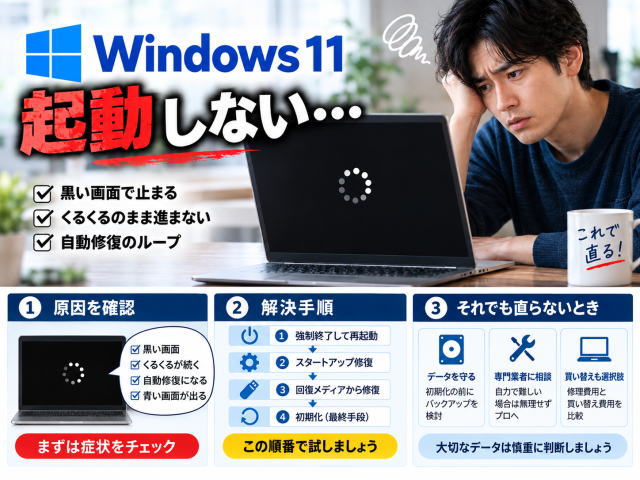
Windows 11の電源は入るのに、画面が真っ黒なまま動かない。
そんなときは、いきなり初期化する必要はありません。
黒い画面でも「マウスポインターが見える」「メーカーのロゴまでは出る」「何も表示されない」など、症状によって確認する場所が変わります。
この記事では、Microsoftの公式情報をもとに、データを消す可能性が低い方法から順番に確認します。上から一つずつ試してください。
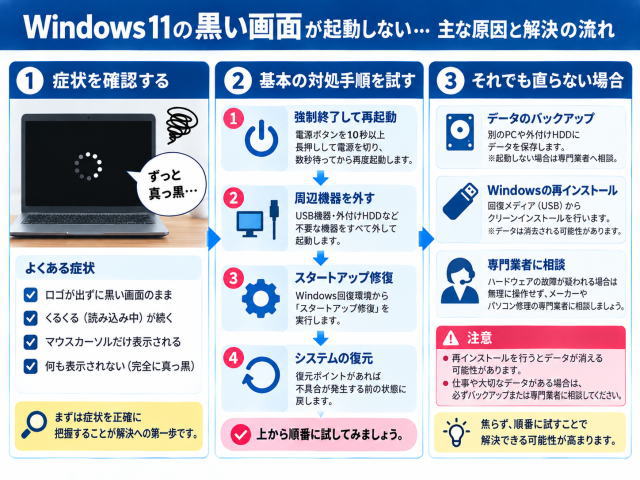
①外付け機器と画面接続を確認 → ②画面表示をリセット → ③カーソルがあればExplorerを再起動 → ④Windows回復環境(WinRE) → ⑤スタートアップ修復 → ⑥セーフモード → ⑦更新の削除・システムの復元、の順がおすすめです。リセットや再インストールは最後に検討します。
注意:回復機能によってはBitLocker回復キーを求められることがあります。また「このPCをリセット」や再インストールでは、選択内容によってアプリ・設定・ファイルが失われる可能性があります。重要なデータがある場合は、初期化系の操作を急がないでください。
まず「黒い画面」の状態を確認する
同じ「黒い画面」でも原因は一つではありません。まず次のどれに近いか確認します。
- 黒い画面にマウスポインターだけ表示される
- Windowsやメーカーのロゴの後で黒くなる
- 電源ランプやファンは動くが、最初から何も映らない
- 黒い画面と再起動を繰り返す
- STOPコードなどのエラー文字が表示される
STOPコードが表示される黒いエラー画面は、単なる「空白の黒い画面」とは別のトラブルです。
Windows 11 バージョン24H2以降では、停止コードエラーが黒い画面で表示される場合があります。
1. USB機器や外部ディスプレイを外して再起動する
まず、USBメモリ、外付けHDD・SSD、SDカード、プリンター、ドッキングステーションなど、起動に不要な周辺機器を外します。
ノートPCに外部モニターを接続している場合も、一度外して本体画面だけで確認してください。
外部ディスプレイを使っている場合は、モニターの電源、入力切り替え、HDMIやDisplayPortケーブルの抜けも確認します。
可能なら別のケーブルや別のモニターでも試します。
2. Windowsの画面表示をリセットする
Windows自体は動いていて表示だけがおかしい場合、キーボード操作で改善することがあります。
Windowsキー + Ctrl + Shift + B を同時に押してください。
これはグラフィックドライバーをリセットする操作です。反応があれば、短い音が鳴ったり画面が点滅したりする場合があります。
複数画面の出力先がずれている可能性がある場合は、Windowsキー + P を使って表示モードを切り替える方法もあります。
3. 黒い画面にカーソルがあるならWindows Explorerを再起動する
マウスポインターは見えるのにデスクトップが表示されない場合は、Windows Explorerが正常に起動していない可能性があります。
- Ctrl + Shift + Esc を押してタスクマネージャーを開きます。
- 「Windows Explorer(エクスプローラー)」があれば選択して再起動します。
- 見つからない場合は、新しいタスクの実行から explorer.exe を実行します。
デスクトップやタスクバーが戻れば、WindowsそのものではなくExplorer側の問題だった可能性があります。
4. 通常起動できない場合はWindows回復環境(WinRE)へ入る
Windows 11には、起動トラブルを修復するためのWindows Recovery Environment(Windows RE/WinRE)があります。
Windowsが正常に起動できない状態が複数回続くと、自動的にWindows REへ入ることがあります。
自動で入らない場合、起動途中で電源を切る操作を繰り返して回復環境を起動する方法があります。
ただし、保存処理中の強制終了にはリスクがあるため、まず前述の低リスクな確認を済ませてください。
5. WinREで「スタートアップ修復」を試す
Windows REに入れたら、まずスタートアップ修復を試します。
トラブルシューティング → 詳細オプション → スタートアップ修復へ進みます。
Microsoftによると、スタートアップ修復は、破損したシステムファイルやブート構成など、Windowsの起動を妨げる一般的な問題を診断・修復するための機能です。
BitLockerが有効なPCでは回復キーが必要になる場合があります。
6. スタートアップ修復で直らないならセーフモードで切り分ける
次はセーフモードを試します。
Windows REから、トラブルシューティング → 詳細オプション → スタートアップ設定 → 再起動と進みます。
再起動後、「セーフモード」または必要に応じて「セーフモードとネットワーク」を選択します。
セーフモードは必要最低限のファイルやドライバーでWindowsを起動するため、通常起動だけで黒い画面になる場合の原因切り分けに役立ちます。
セーフモードでは正常に表示されるなら、最近入ったディスプレイドライバー、アプリ、更新などが影響している可能性を考えます。
7. グラフィックドライバーを更新・ロールバックする
セーフモードで起動でき、黒い画面の原因が表示関係にありそうなら、デバイスマネージャーの「ディスプレイ アダプター」を確認します。
問題がドライバー更新後に始まった場合は、以前のドライバーへ戻すことで改善する場合があります。
ドライバーは、Windows UpdateまたはPC・GPUメーカーが案内する正規のものを利用してください。
出所の分からないドライバーダウンロードサイトは避けましょう。
8. Windows Update後から起動しない場合は更新をアンインストールする
「昨日まで使えたのに、Windows Update後から黒い画面になった」という場合は、Windows REの更新プログラムのアンインストールを検討します。
原因が更新直後にはっきりしている場合に有効な選択肢です。
むやみに古い状態へ戻すのではなく、症状が始まった時期と更新時期が一致するか確認してから行ってください。
9. 最近の変更が原因なら「システムの復元」を検討する
復元ポイントが作成されているPCなら、システムの復元で問題発生前のシステム状態へ戻せる場合があります。
個人ファイルそのものを戻す機能ではありませんが、システムファイルや設定、インストール状態などが変更されます。
作業前には画面の説明をよく読み、可能なら重要データのバックアップを確保してください。
10. 「クイック マシンの回復」が表示された場合
現在のWindows 11にはクイック マシンの回復(Quick Machine Recovery)という回復機能があります。
広範囲に発生した既知の起動障害などに対し、Windows REからネットワーク経由でMicrosoftの修復策を探して適用する仕組みです。
2026年のWindows 11では、この機能が従来の記事にはない重要な選択肢になっています。
回復画面に案内が表示された場合は、内容を確認して利用を検討してください。
それでも黒い画面のままなら「初期化」の前に確認すること
ここまで試しても起動しない場合、Windowsのリセットや再インストールが候補になります。
しかし、重要なデータが残っているなら、初期化を先に実行しないことをおすすめします。
特に、SSD・HDDの故障が疑われる、異音がする、BIOS/UEFIでもストレージが認識されない、電源投入直後からメーカーのロゴすら表示されない、といった場合はWindowsだけの問題ではない可能性があります。
データが重要ならPCメーカーのサポートや修理・データ復旧の専門業者へ相談し、データ不要なら「このPCをリセット」やWindowsの再インストールを検討します。
黒い画面でやってはいけないこと
- 原因が分からないまま、いきなり「すべて削除」の初期化を選ぶ
- 何度も強制終了を繰り返し続ける
- 重要データがあるのにSSD・HDDを初期化する
- 出所不明の修復ソフトやドライバーを別サイトから入れる
- BitLocker回復キーを確認せず、回復操作を進める
よくある質問
Windows 11の黒い画面は待てば直りますか?
更新処理などで一時的に画面が変化しないことはありますが、長時間まったく変化がない場合は別の問題も考えられます。アクセスランプやファンの状態も確認し、無制限に待つのではなく、この記事の低リスクな確認から進めてください。
黒い画面にカーソルだけ出る場合は故障ですか?
必ずしもハードウェア故障ではありません。Microsoftも、カーソルが表示される空白画面ではWindows Explorerの再起動などを案内しています。まずタスクマネージャーを開けるか確認してください。
スタートアップ修復をするとデータは消えますか?
スタートアップ修復は起動を妨げる問題を診断・修復する機能で、PCを初期化する操作とは異なります。ただし、重要なデータがある場合は、どの回復操作でも可能な範囲でバックアップを確保してから進めるのが安全です。
Windows REでBitLocker回復キーを求められました
暗号化されたデバイスでは、一部の回復ツールを使う際にBitLocker回復キーが必要になる場合があります。
分からないまま初期化へ進まず、Microsoftアカウントなど、回復キーを保存した場所を確認してください。
まとめ|黒い画面は「データを消さない方法」から順番に試す
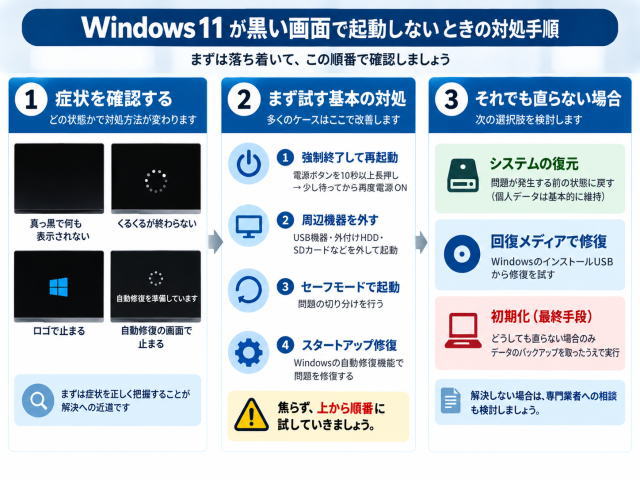
Windows 11が黒い画面で起動しなくても、すぐに故障や初期化と決めつける必要はありません。
まず周辺機器とディスプレイを確認し、表示リセット、Explorer再起動、Windows RE、スタートアップ修復、セーフモードの順に進めるのが基本です。
特に重要なのは、重要なデータがある状態で初期化を急がないこと。症状を切り分けながら、リスクの低い方法から一つずつ試しましょう。
関連するトラブル
「黒い画面」ではなく、電源そのものが入らない、青い画面、ロゴで止まるなど症状が違う場合は、既存のPCが起動しないときの対処法も参考にしてください。
参考情報
この記事は2026年9月14日時点のMicrosoft公式サポート情報(Windowsの空白画面のトラブルシューティング、Windows回復環境、スタートアップ修復、スタートアップ設定、Windowsの回復オプション、クイック マシンの回復)を確認して作成しています。
WindowsのバージョンやPCメーカーによって表示名・操作が異なる場合があります。