
参考動画(この記事で扱う内容を動画でも確認できます)
この記事の結論(先に要点)
- 症状:今起きている不具合を整理します
- 原因:アプリケーションの起動や動作がもたつくことがあります
- まず試す:確認できます) YouTubeで開く 起きている症状 パソコンの
起きている症状
パソコンの動作が遅く感じることは、多くの人が経験する問題です。
特に、CPUやメモリの使用率が正常であるにもかかわらず、アプリケーションの起動や動作がもたつくことがあります。
このような状況では、ストレスを感じることも少なくありません。
例えば、ウェブブラウジング中にページがなかなか表示されなかったり、ソフトウェアの起動に時間がかかるといった症状が見られます。
考えられる原因
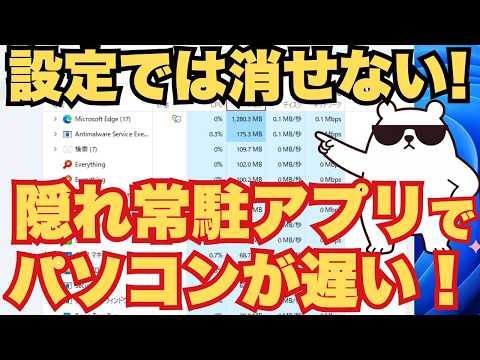
パソコンが遅くなる原因はさまざまですが、特に注目すべきは「隠れた常駐アプリ」です。
これらは、Windowsの設定画面からは見えないところで動作しているアプリケーションで、起動時に自動的に立ち上がることがあります。
これにより、リソースが無駄に消費され、パフォーマンスが低下することがあります。
また、アンインストールしたはずのアプリケーションの残骸(いわゆる「幽霊アプリ」)も、システムの重さの原因となることがあります。
今すぐできる対処法
まず、隠れた常駐アプリを確認し、不要なものを無効化することが重要です。
以下の手順で進めてみましょう。
1. タスクマネージャーを開く: Ctrl + Shift + Escを押してタスクマネージャーを開きます。
2. スタートアップタブを確認: スタートアップタブを選択し、起動時に自動的に立ち上がるアプリのリストを確認します。
3. 不要なアプリを無効化: 不要なアプリを選択し、「無効にする」をクリックします。
さらに、プロも愛用する「HiBit Startup Manager」を使うと、より詳細に常駐アプリを管理できます。
このツールを使えば、不要なアプリや残骸を簡単に削除することが可能です。
公式サイトからダウンロードし、インストール後にアプリをスキャンして、不要なものを見つけて削除しましょう。
それでも解決しない場合
もし上記の対処法を試してもパソコンの動作が改善しない場合、他の要因が考えられます。
例えば、ハードディスクの空き容量が不足している場合や、ウイルス感染による影響も考えられます。
このような場合は、以下の対策を検討してください。
- ディスクのクリーンアップ: 不要なファイルを削除し、空き容量を増やします。
- ウイルススキャン: セキュリティソフトを使って、ウイルスやマルウェアの感染をチェックします。
これらの方法を試しても問題が解決しない場合は、ハードウェアの故障やOSの再インストールを検討する必要があるかもしれません。
再発を防ぐために
パソコンの動作が遅くなるのを防ぐためには、日常的なメンテナンスが重要です。
以下のポイントを意識してみましょう。
- 定期的なクリーンアップ: 不要なファイルやアプリを定期的に整理し、システムを軽く保つことが大切です。
- セキュリティ対策の強化: セキュリティソフトを常に最新の状態に保ち、定期的にスキャンを行いましょう。
- ハードウェアのチェック: 定期的にハードディスクの状態を確認し、必要に応じてアップグレードを検討します。
要点まとめ
- パソコンが遅くなる原因は「隠れた常駐アプリ」や「幽霊アプリ」などが考えられる。
- タスクマネージャーや「HiBit Startup Manager」を使って、不要なアプリを無効化・削除する。
- ディスクの空き容量やウイルス感染も確認し、必要な対策を講じる。
- 定期的なメンテナンスを行い、再発を防ぐことが重要。