
参考動画(この記事で扱う内容を動画でも確認できます)
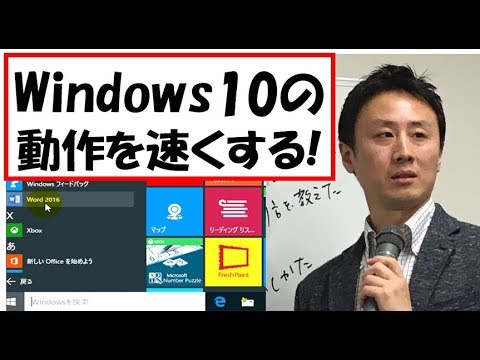
この記事の結論(先に要点)
- 症状:遅い、ファイルの読み込みに時間がかかる、インターネットのブラウジ
- 原因:アプリケーションの起動が遅い、ファイルの読み込みに時間がかかる、イ
- まず試す:確認できます) YouTubeで開く 起きている症状 パソコンが
起きている症状
パソコンが遅くなると、作業効率が大幅に低下し、ストレスを感じることが多いです。
具体的には、アプリケーションの起動が遅い、ファイルの読み込みに時間がかかる、インターネットのブラウジングがもたつく、さらには全体的に動作がカクカクするなどの症状が現れます。
これらの問題は、特にWindows10を使用しているユーザーにとって一般的な悩みです。
考えられる原因
パソコンが遅くなる原因はいくつかあります。まず、ハードディスクの空き容量が少ない場合、データの読み書きがスムーズに行えず、動作が遅くなることがあります。
また、バックグラウンドで動いているプログラムやアプリケーションが多いと、CPUやメモリが過剰に使用され、パソコン全体のパフォーマンスが低下します。
さらに、ウイルスやマルウェアの感染も、システムの動作を遅くする要因となります。
加えて、古いドライバやソフトウェアが原因で、最新のWindows10の機能を十分に活かせていないことも考えられます。
今すぐできる対処法
パソコンの動作を改善するために、まずは以下の対処法を試してみましょう。
1. 不要なファイルの削除: ディスクの空き容量を増やすために、不要なファイルやアプリケーションを削除します。特に、ダウンロードフォルダやデスクトップに溜まったファイルを整理しましょう。
2. スタートアッププログラムの管理: パソコン起動時に自動的に立ち上がるプログラムを見直します。タスクマネージャーを開き、スタートアップタブから不要なプログラムを無効にすることで、起動時間を短縮できます。
3. ウイルススキャンの実施: セキュリティソフトを使ってウイルスやマルウェアのスキャンを行い、感染している場合は削除します。これにより、パソコンの動作が改善されることがあります。
4. ドライバやソフトウェアの更新: 最新のドライバやソフトウェアにアップデートすることで、パフォーマンスが向上することがあります。特に、グラフィックドライバやオペレーティングシステムの更新は重要です。
5. ディスクのデフラグ: ハードディスクを使用している場合、デフラグを行うことでデータの配置を最適化し、読み書きの速度を向上させることができます。Windows10では、自動的にデフラグが行われる設定になっていますが、手動で行うことも可能です。
それでも解決しない場合
上記の対処法を試してもパソコンの動作が改善されない場合、いくつかの追加手段を考えてみる必要があります。
まずは、ハードウェアの問題を疑いましょう。メモリの増設やSSDへの換装は、パフォーマンスを大幅に向上させる可能性があります。
また、Windowsの再インストールを検討することも有効です。
ただし、これにはデータのバックアップが必要ですので、注意が必要です。
再発を防ぐために
パソコンの動作を安定させるためには、日常的なメンテナンスが重要です。
定期的に不要なファイルを削除し、ウイルススキャンを行い、ソフトウェアの更新を怠らないようにしましょう。
また、バックグラウンドで動作するプログラムを管理し、必要なものだけを残すことも効果的です。
さらに、ハードディスクの空き容量を常に確保することで、パフォーマンスの低下を防ぐことができます。
要点まとめ
- パソコンの遅さは、不要なファイルやバックグラウンドプログラムが原因。
- 不要なファイルの削除、スタートアッププログラムの管理、ウイルススキャンが効果的。
- ハードウェアの問題が疑われる場合は、メモリ増設やSSD換装を検討。
- 定期的なメンテナンスが再発防止につながる。